日常の買い物からビジネスの精算、割り勘まで、誰もが日常的に使っているスマートフォンの電卓機能。しかし、多くの人が数字を入力して「+」「−」「=」を押すだけの単純な使い方にとどまっており、OSに標準搭載されている高度なショートカットや隠しコマンドの存在を見落としています。
数字を1文字打ち間違えただけで「C(クリア)」を押して最初からやり直したり、さっき計算した数値を忘れて再入力したりしていませんか。実は、端末の画面をスワイプするだけの直感操作や画面の向きを変えるだけで、作業効率は劇的に向上します。2026年現在の最新OS環境を踏まえ、意外と知られていない決定的な便利機能と活用テクニックを解説します。
【基本裏ワザ】打ち間違いを瞬時に直す一文字削除とコピペの決定打
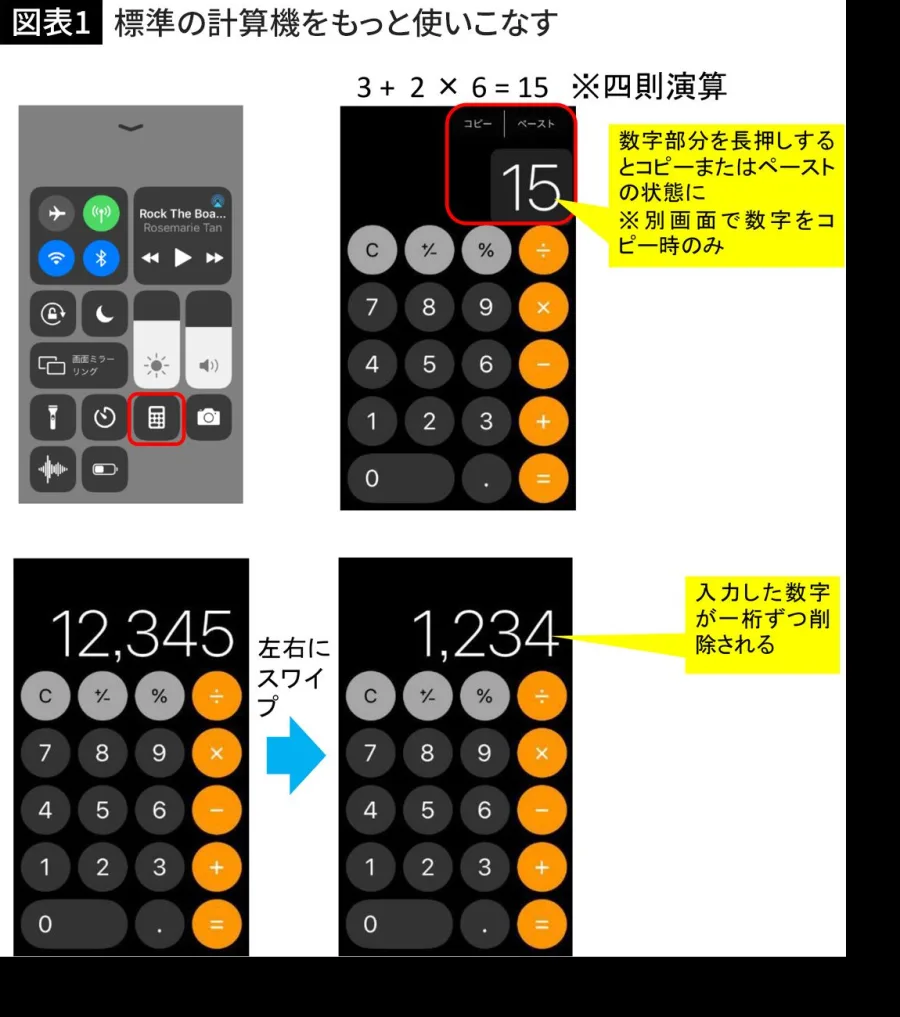
電卓を使っていて最もストレスを感じる瞬間が、長い桁数の数字を入力している最中の押し間違いです。多くのユーザーは画面上の「C(クリア)」や「AC(オールクリア)」を押し、すべての入力を白紙に戻してしまいます。しかし、iPhone電卓一文字消す方法として最も知っておくべきは、画面上部の黒い数値表示部分を「左右どちらかに指でスワイプする」というジェスチャー操作です。
数字の上を指でサッと払うだけで、最後に入力した1桁だけが消去されます。2文字消したいときは2回スワイプするだけで済むため、最初から打ち直す手間が一切かかりません。この直感的な取り消し操作を知っているだけで、会計入力やデータ照合作業のスピードは大幅に向上します。
一方、Android端末におけるアンドロイド電卓裏ワザとしては、画面上に独立した「⌫(バックスペース)」アイコンが常時用意されているケースが主流です。Google電卓やSamsungのGalaxy電卓では、バックスペースをタップするだけで直前の文字を消せるほか、長押しすることで数式全体を一気に消去できます。また、誤って消去した場合でも、直前の数式入力エリアをタップしてカーソルを移動させ、途中から数字を挿入・修正できる柔軟性を備えています。
加えて、計算結果の受け渡しをスムーズにするのがスマホ電卓コピペやり方です。導き出された計算結果の数値を長押しすると「コピー」のポップアップメニューが表示されます。これをコピーしてLINEやメール、スプレッドシートに直接貼り付ければ、手入力による転記ミスを100%防止できます。逆に、ブラウザやメモ帳に書かれた数字をコピーし、電卓アプリの表示部を長押しして「ペースト」すれば、そのまま計算の続きを行えます。
【履歴と再利用】過去の計算を呼び出すスマホ電卓履歴見方と残らない理由
「さっき計算した3つの合計値のうち、2番目の数字はいくらだったか」と振り返りたくなる場面は頻繁に発生します。Android端末に標準搭載されているGoogle電卓やGalaxy電卓では、画面右上にある「︙(メニューアイコン)」をタップして「履歴」を選択するか、計算エリアを下にスワイプすることで、過去の計算式と答えの一覧を呼び出せます。履歴内の数値をタップすれば、現在の計算画面に数値を再利用してそのまま続きの計算を走らせることも可能です。
一方で、iPhoneユーザーの間で長年疑問視されてきたのが電卓履歴残らない理由です。iOSの従来型標準電卓は、実機の物理的な卓上計算機(シングルライン表示)をシミュレートする思想で設計されていたため、計算をリセットすると過去ログが画面から消える仕様になっていました。しかし、近年のOSアップデートによって「計算メモ」機能や履歴トラッキングが統合され、過去の演算プロセスを呼び出す環境が整備されました。最新環境でのスマホ電卓履歴見方を把握しておけば、複数店舗の価格比較や家計簿入力の二度手間を防げます。
【徹底比較】標準電卓 vs 無料サードパーティ製アプリの実力差
端末にプリインストールされている標準電卓と、App StoreやGoogle Playで配信されている高機能アプリでは、対応できる計算領域に明確な違いが存在します。日常的な簡易計算であれば標準電卓で十分ですが、複数行の同時計算や固定税率のワンタッチ反映を求める場合は外部アプリの選択肢が視野に入ります。
| 項目・機能 | iPhone標準電卓 | Android標準電卓 | 高機能無料電卓アプリ |
|---|---|---|---|
| 一文字消去操作 | 表示部のスワイプ操作 | 専用の「⌫」ボタン | 専用ボタンまたはスワイプ |
| 計算履歴の保存・閲覧 | 最新OS機能で対応 | 標準で完全保存・再利用可 | 無制限保存・メモ付与可能 |
| 税込・税抜専用キー | 非搭載(掛け算で対応) | 非搭載(掛け算で対応) | 8%/10%ワンタップ切り替え |
| 関数電卓機能 | 端末横向きで自動展開 | 展開パネルまたは横向き | アプリにより高度な数式対応 |
【ビジネス・買い物直結】スマホ電卓税込計算方法とパーセント計算の実践術
実生活で頻繁に使うのが、消費税の計算やセールの割引計算です。標準のスマホ電卓には「税込」「税抜」の独立キーが備わっていないため、確実な計算手順を把握しておく必要があります。
最も確実なスマホ電卓税込計算方法は、標準税率10%であれば「金額 × 1.1 =」、飲食料品などの軽減税率8%であれば「金額 × 1.08 =」と入力する手順です。逆に税抜価格を割り出したいときは、それぞれ「÷ 1.1」「÷ 1.08」と入力します。
また、セールの「20%OFF」や「15%還元」といったスマホ電卓パーセント計算をスピーディーに行うテクニックも存在します。「3,000円の20%引き」を計算したい場合、電卓で「3000 − 20 % =」と順に入力するだけで、自動的に20%分(600円)が差し引かれた「2,400」という支払金額が直接算出されます。わざわざ「3000 × 0.2」を計算してメモし、3,000から引くという2段階の計算を踏む必要はありません。
【理系・専門作業】横画面で化ける!スマホ関数電卓使い方とiPhone電卓横向き関数
スマートフォンの電卓は、簡単な四則演算を行うだけのツールではありません。端末の「画面縦向きのロック」を解除した状態で本体を水平に倒すと、画面が一変して本格的なサイエンティフィック・カリキュレーター(関数電卓)へと変貌します。
このiPhone電卓横向き関数の起動により、三角関数(sin, cos, tan)、対数計算(ln, log)、平方根(√)、累乗(xʸ)、階乗(x!)や円周率(π)といった専門的なキーがずらりと並びます。土木・建築の現場計算や、学生の研究・統計処理、金融の複利計算まで、物理的な専用関数電卓を購入することなくiPhone 1台で完結可能です。
Android端末においても同様に、本体を横向きにするか、画面右側や上部にある拡張ボタン(矢印マークやINVキー)をタップすることでスマホ関数電卓使い方がフルに活用できるようになります。定数「e」や「Rand(乱数生成)」キーも用意されているため、高度なプログラミングのロジック検証にも役立ちます。
【実態検証】利用者の生の声と電卓アプリおすすめ無料ツールの導入価値
SNSやオンラインコミュニティの検証データを分析すると、スマートフォン標準電卓に対して「数字の履歴にメモをつけたい」「レシートの合計を計算しながら項目名も残したい」という声が根強く存在します。標準電卓はシンプルさに特化している反面、複数の買い物を並行してシミュレーションするような複雑な作業には制約があります。
そうしたニーズに応える電卓アプリおすすめ無料の代表格が「万能電卓」や「Calculator+」といったツールです。これらのアプリでは、計算履歴の無期限保存はもちろん、消費税のワンタップ切り替えキー、通貨換算レートの自動取得、さらには計算式ごとのラベル付け機能まで網羅されています。
2026年最新電卓便利機能のトレンドとしては、カメラで手書きの数式やレシートの数字を撮影するだけで瞬時にテキスト認識して計算を実行するAI-OCR連動機能が定着しています。手入力の負担すらゼロにする技術が進化しており、用途に応じた使い分けが最大の効率化につながります。
【プロの結論】標準電卓で十分な人・専用アプリを導入すべき人の判断基準日々のデジタルツールの選定において重要なのは、「自分にとって過不足のない機能性を見極める」という点です。以下の基準を参考に、自身の使い方に合わせた最適な環境を構築してください。
- 標準電卓の活用で完全に事足りる人:
買い物の支払総額チェック、割り勘の頭割り計算、仕事中のちょっとした数値確認がメインのユーザー。スワイプによる一文字消去とコピペ、横画面の関数機能さえ覚えておけば、追加アプリをインストールしてストレージを圧迫する必要はありません。 - 専用電卓アプリを導入すべき人:
個人事業主や経理担当者で日々の経費精算を行う人、複数の買い物リストをメモ付きで比較保存したい人、あるいは海外通貨とのレート換算や割引率の連続計算を日常的に行うユーザー。専用の「税計算キー」や「履歴メモ機能」を持つ無料アプリを導入することで、事務作業の工数を劇的に圧縮できます。
【スマホ 電卓 機能】に関するよくある質問(FAQ)
Q1:iPhoneの電卓で数字を1文字だけ消したいときはどうすればいいですか?
A1:数字が表示されている上部の黒いエリアを、指で左右どちらかにスワイプしてください。スワイプするたびに最後に入力した数字が1桁ずつ消去されます。「C」ボタンを押してすべてやり直す必要はありません。
Q2:スマホの電卓で画面を横向きにしても関数電卓に切り替わりません。
A2:端末の「画面縦向きロック」がオンになっている可能性があります。コントロールセンター(iPhone)またはクイック設定パネル(Android)を開き、画面回転ロックを解除してから再度端末を横向きに傾けてください。
Q3:電卓の計算結果を他のアプリに転記する一番簡単な方法は?
A3:電卓の数値表示部分を長押しすると「コピー」が表示されます。これをタップしてコピーし、目的のメモ帳やチャットアプリの入力欄で「ペースト」を行うのが最も速く、打ち間違いも起きません。
Q4:電卓の「C」と「AC」の違いは何ですか?
A4:「C(Clear)」は現在入力中の直前の数字だけを取り消すボタンで、それまでの計算途中の式は内部で保持されます。一方、「AC(All Clear)」は計算式も含めてすべてのメモリをリセットし、最初から計算をやり直すボタンです。
スマートフォンの電卓機能は、単なる卓上計算機の代替にとどまらず、スワイプ操作による即時修正や長押しコピペ、横画面での高度な関数計算など、多彩なショートカットが凝縮された強力な作業効率化ツールです。
日常の買い物や仕事の場面で「打ち間違えたらスワイプで消す」「結果は長押しでコピーする」「複雑な計算は横画面にする」という3つの基本動作を指に馴染ませるだけでも、計算にかかる時間と入力ミスのストレスを大幅に削減できます。手元のスマートフォンに備わっている便利な標準機能をフル活用し、毎日のデジタルワークをより快適に進めてください。