iPhoneの画面上に流れる映像やアプリの操作手順をそのまま映像として残せる「画面収録」は、日常のメモから仕事のトラブルシューティング、ゲーム実況まで幅広く活用されている標準機能です。しかし現場のユーザーからは、「なぜかゲーム音やアプリの内部音声が入らない」「録画していることが相手に通知でバレてしまうのではないか」といった疑問やトラブルの声が後を絶ちません。
特別な外部アプリを導入しなくても、iOSの標準設定を正しく理解するだけで、音声トラブルの解消から高画質での長時間保存まで思い通りにコントロールできます。最新のiOS環境における仕様変更や、ネット上で囁かれる噂の真相、トラブル発生時の実践的なリカバリー手順を論理的に解説します。
【基本設定】iPhone画面録画やり方とコントロールセンター追加方法
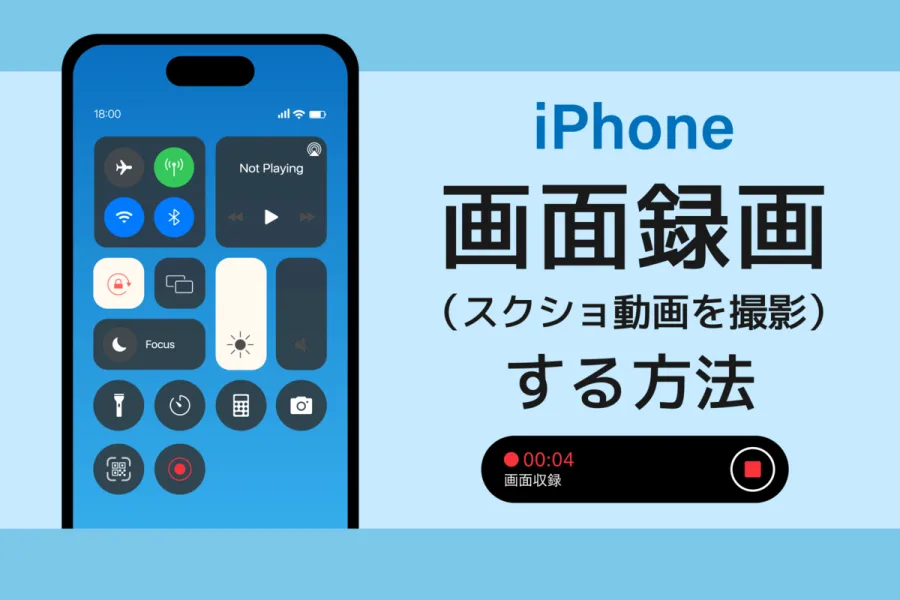
iPhoneで動画キャプチャを行うための最短ルートは、標準機能の「画面収録」をコントロールセンターに常駐させることです。購入初期状態やOSアップデート直後にはボタンが表示されていないケースがあるため、まずは基本となるコントロールセンター追加方法を確認しておきましょう。
「設定」アプリを開き、「コントロールセンター」を選択後、「含まれているコントロール」の中に「画面収録」が存在するかをチェックします。一覧の下部にある「コントロールを追加」枠に埋もれている場合は、左側の「+」アイコンをタップして上部へ移動させます。これで、画面右上から下方向へスワイプ(ホームボタン搭載機種は下部から上スワイプ)した際に、二重丸の録画アイコンが即座に呼び出せるようになります。
設定画面に画面収録ボタン出ない理由として現場で頻繁に見られるのが、スクリーンタイムによる機能制限です。「設定」>「スクリーンタイム」>「コンテンツとプライバシーの制限」>「コンテンツ制限」内の「画面収録」が「許可」になっているかを確認してください。企業や教育機関から支給されている管理対象端末(MDMプロファイル適用端末)では、セキュリティポリシーによって機能自体が無効化されている事例も報告されています。
なぜ音が入らない?内部音声マイク設定とトラブルの構造的要因
画面録画を実行した際、最も相談件数が多いトラブルが「映像は撮れているのに音が出ない」という現象です。iPhone動画キャプチャ音が入らない原因は、端末のハードウェア故障ではなく、iOSの音声ルーティング仕様と著作権保護の仕組みに起因しています。
iPhoneの録音仕様は、「アプリの内部音声(BGMや効果音)」と「外部マイク音声(ユーザー自身の声)」の2系統に分かれています。コントロールセンターの録画ボタンを深く長押し(触覚タッチ)すると現れる内部音声マイク設定パネルにおいて、「マイク」のステータスが「オフ」になっている場合、周囲の環境音や肉声は遮断され、端末内部のシステム音のみがクリアに収録されます。実況動画のように自分の声を重ねたい場合は、ここでマイクを「オン」に切り替える必要があります。
一方で、マイクをオンにしているにもかかわらずアプリの音が入らない、あるいはマナーモード(消音スイッチ)の切り替えによって挙動が変わるアプリも存在します。加えて、Apple MusicやNetflix、Prime Videoなどのサブスクリプション系サービスでは、デジタル著作権管理(DRM)技術が厳格に適用されているため、録画を開始した瞬間に映像が黒塗りになり、音声も完全にミュートされます。これはiOSの不具合ではなく、コンテンツ保護のための正規の挙動です。
【実態検証】通話画面録音できない経緯とプライバシー制限の背景
LINE通話やFaceTime、通常の電話アプリのやり取りを記録しようとして画面収録を開始したものの、「相手の声だけが録音されていない」という経験を持つ読者は少なくありません。この通話画面録音できない経緯には、Appleがグローバル基準で遵守している厳格な通話プライバシー法およびワイヤータッピング(盗聴防止)規制が背景にあります。
アメリカをはじめとする多くの法域では、相手の同意を得ない通話録音が違法とされるケースがあります。そのためiOSでは、通話セッション(CallKit)がアクティブになると、画面収録機能側への音声入力ストリームがシステムレベルで自動的に遮断される設計が貫かれてきました。iOS最新バージョン対応の進んだ現在でも、標準の画面収録のみで相手側の音声をクリアに両者録音することはセキュリティ上制限されています。取材ログや商談記録を残す場合は、端末の外部スピーカー出力を別機器で集音するか、公式に提供されている通話録音専用機能を利用する運用が確実です。
【性能比較】画面キャプチャ画質設定とストレージ消費の相関データ
画面録画のフレームレートや解像度は、使用しているiPhoneのディスプレイ解像度に準拠して自動生成されます。長時間のゲームプレイやオンラインセミナーを丸ごと保存する場合、端末ストレージに与える負荷を事前に把握しておくことがトラブル防止の鍵となります。
| 録画モード・画質条件 | 1分あたりの推定容量 | 一般的な基準・相場(1時間換算) | 編集部の見解・評価 |
|---|---|---|---|
| 静止画面中心(WEB閲覧・資料操作) | 約15MB 〜 25MB | 約0.9GB 〜 1.5GB | 可変ビットレートが働き容量効率は極めて優秀。発熱リスクも低い。 |
| 標準動画再生(YouTube等通常UI) | 約40MB 〜 60MB | 約2.4GB 〜 3.6GB | 標準的な記録用途。1時間以上の連続収録時は空き容量10GB以上推奨。 |
| 高負荷3Dゲーム(60fps〜120fps) | 約90MB 〜 160MB | 約5.4GB 〜 9.6GB | 端末内部のエンコード処理と描画負荷が重複し、熱暴走による強制停止に注意。 |
iPhoneにはスタンドアロンの「画面キャプチャ画質設定」専用メニューは用意されておらず、画面の解像度とフレームレートに応じてiOSが最適な圧縮率を動的に割り当てます。そのため、動きの激しいゲームや高精細グラフィックほどビットレートが跳ね上がり、想定以上のストレージを消費します。
長時間キャプチャ保存先はデフォルトで写真アプリ内の「ビデオ」および「画面収録」アルバムに指定されています。もし録画終了後に写真アプリ保存できない対処法を迫られた場合は、第一にストレージ空き容量の枯渇を疑うべきです。テンポラリファイルから正規のMP4/MOVコンテナへの書き出し処理中に容量が足りなくなると、録画データ全体が破損・消失するリスクがあります。最低でも予想されるファイルサイズの2倍以上の空き容量を確保しておくことが鉄則です。
噂の真相を徹底検証|画面録画相手にバレる疑惑とプラットフォームの挙動
SNSやコミュニケーションアプリの普及に伴い、「画面録画を行うと相手に通知が飛んでバレるのではないか」という不安がネット上で頻繁に議論されています。画面録画相手にバレる真相について、主要アプリの挙動を検証した結果は以下の通りです。
最初に、LINEの通常トークやタイムライン、Instagramの一般投稿・リール・ストーリーズ、X(旧Twitter)、TikTokなどの閲覧画面を録画しても、相手に通知が送られることは一切ありません。OSの画面収録APIはサンドボックス構造で保護されており、通常のアプリ側から録画イベントを直接検知することは基本的に不可能です。
ただし、明確な例外が存在します。Instagramのダイレクトメッセージ(DM)内で送信された「消える写真・動画(1回表示 / リプレイ許可)」を画面録画またはスクリーンショット撮影した場合、送信側のチャット画面に「〇〇が画面録画を撮影しました」というフラグやアイコンが表示されます。また、一部のビデオ会議ツールやセキュリティを重視したマッチングアプリ等でも、OSのキャプチャ通知機能をフックして相手にシグナルを送る設計が導入されている場合があります。プライベートなコンテンツを扱う際は、対象機能のプライバシーポリシーを事前に確認しておく必要があります。
現場でのトラブルを未然に防ぎ、美しく安定した動画を収録するための2026年最新録画裏ワザまとめを公開します。少しの設定工夫で、録画のクオリティと作業効率は劇的に向上します。
第一に、「集中モード」との連動による通知写り込みの完全遮断です。録画中にメッセージのプレビュー通知や着信バナーが表示されると、個人情報が露出するだけでなく、撮り直しの手間が発生します。「設定」>「集中モード」で録画専用のプロファイルを作成し、画面収録開始と同時にすべての通知を非表示にするショートカットを組んでおくことで、クリーンな映像を確実に残せます。
第二に、ステータスバーの赤い録画表示を目立たせないテクニックです。画面上部のダイナミックアイランドや時計部分が赤く点灯している状態は、録画中であることを示していますが、録画終了時にコントロールセンターをわざわざ開かずに「電源ボタンを1回押して画面をロックする」ことで、末尾に余計な操作画面を映し込まずに収録をストップできます。
【プロの結論】おすすめできる人・慎重になるべき人の判断基準iPhoneの画面録画機能は極めて強力ですが、利用シーンによって向き不向きがはっきりと分かれます。
【活用を強くおすすめできる人】 アプリの不具合や操作手順を遠隔地の家族・同僚へ正確に伝えたい人、ゲームのプレイ動画を個人的に振り返ってプレイングを研究したい人、資料のスライド送りを行いながらマイクでナレーションを吹き込んで簡易プレゼン動画を単体で作成したい人には、これ以上ない効率的なツールとなります。
【利用に慎重になるべき人・シーン】 著作権で保護された有料ストリーミングコンテンツの保存を試みている人(法的な私的使用複製の範囲を超えた配信や不正入手リスク)、および重要な商談・通話の法的な言質取りをiPhone単体の画面収録に依存しようとしている人です。後者は前述の通り音声遮断仕様があるため、外部ボイスレコーダー等の専用機器を併用するリスク管理が大切です。
【iphone キャプチャ 動画】に関するよくある質問(FAQ)
Q1:画面収録ボタンを押しても3秒カウントダウンの後に録画が始まらない、または勝手に止まるのはなぜですか?
A1:端末の空きストレージが極端に逼迫しているか、省電力モードによるリソース制限、あるいは内部メモリ(RAM)の一時的な圧迫が原因です。不要なアプリをマルチタスクから終了させ、iPhoneを一度再起動した上で、数GB以上の空き容量を確保して再度お試しください。
Q2:外部のマイク付きイヤホン(AirPods等)を接続している場合、音声はどう収録されますか?
A2:コントロールセンターでマイクを「オン」にしている場合、AirPods等のマイクから自分の声が集音されます。マイクを「オフ」に設定している場合は、イヤホンからの入力は遮断され、端末内部で再生されているアプリ音声のみが動画データに直接書き込まれます。
Q3:録画した動画のファイルサイズを小さく抑える方法はありますか?
A3:録画自体の解像度を下げる標準スイッチはありませんが、録画完了後に「写真」アプリの編集機能で不要な前後部分をトリミングするか、標準の「ショートカット」アプリや外部変換アプリを用いてHEVC(H.265)形式へ再圧縮することで、画質を保ったまま容量を大幅に削減できます。
iPhoneのキャプチャ動画撮影は、コントロールセンターの適切なカスタマイズと、内部音声・マイク設定の仕組みさえ把握していれば、外部ツールに頼ることなくプロクオリティの記録が可能です。
音が記録されない理由の多くはマイク設定のミスかコンテンツ側のDRM制限にあり、保存エラーの主因はストレージ管理にあります。通知遮断や電源ボタンによるスマートな録画停止などのテクニックを組み合わせ、プライバシーと著作権に配慮した安全で快適な画面収録を活用してください。